Domain mrrl.de kaufen?
Wir ziehen mit dem Projekt
mrrl.de um.
Sind Sie am Kauf der Domain
mrrl.de interessiert?
domain@kv-gmbh.de · 0541-91531010
Domain mrrl.de kaufen?
Wohin Abbildungsverzeichnis und Tabellenverzeichnis?
Wohin Abbildungsverzeichnis und Tabellenverzeichnis? In wissenschaftlichen Arbeiten werden das Abbildungsverzeichnis und das Tabellenverzeichnis üblicherweise am Anfang oder am Ende der Arbeit platziert. Es ist üblich, dass das Abbildungsverzeichnis und das Tabellenverzeichnis nach dem Inhaltsverzeichnis kommen. Dadurch können Leser schnell auf die entsprechenden Abbildungen und Tabellen verweisen. Es ist wichtig, dass die Verzeichnisse klar und übersichtlich gestaltet sind, damit Leser leicht die gesuchten Informationen finden können. Die genaue Platzierung kann jedoch je nach den Vorgaben der jeweiligen wissenschaftlichen Einrichtung variieren. **
Was ist ein tabellenverzeichnis?
Ein Tabellenverzeichnis ist eine Liste, die alle Tabellen in einem Dokument auflistet. Es dient dazu, dem Leser einen Überblick über die im Text verwendeten Tabellen zu geben und ermöglicht es ihm, schnell zu den entsprechenden Stellen im Dokument zu navigieren. In einem Tabellenverzeichnis werden in der Regel die Seitenzahlen angegeben, auf denen die jeweiligen Tabellen zu finden sind. Dies erleichtert es dem Leser, gezielt nach bestimmten Informationen in den Tabellen zu suchen. Ein Tabellenverzeichnis ist besonders nützlich in umfangreichen Dokumenten wie wissenschaftlichen Arbeiten oder Berichten, in denen viele Tabellen verwendet werden. **


Ähnliche Suchbegriffe für Tabellenverzeichnis
Top-Angebote
Produkte zum Begriff Tabellenverzeichnis:
-
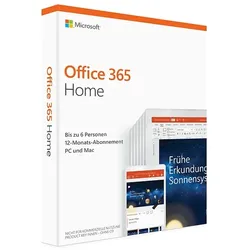
Microsoft Office 365 Home, 6 NutzerMicrosoft Office 365 Home – Die perfekte Lösung für 6 Nutzer Microsoft Office 365 Home ist die ideale Wahl für Familien oder Haushalte mit mehreren Nutzern, die professionelle Tools für Arbeit, Studium und Alltag benötigen. Mit der Lizenz für bis zu 6 Nutzer bietet Office 365 Home umfassende Produktivitätsanwendungen wie Word, Excel, PowerPoint und Outlook – immer in der neuesten Version und mit exklusiven Funktionen. Office 365 Home wurde speziell entwickelt, um eine reibungslose Zusammenarbeit zwischen Familienmitgliedern oder Teamkollegen zu ermöglichen. Jeder Nutzer erhält Zugriff auf bis zu 1 TB Cloud-Speicher in OneDrive und kann die Anwendungen auf mehreren Geräten wie PC, Mac, Tablet oder Smartphone nutzen. Mit einer Vielzahl an Apps und Diensten bleibt keine Aufgabe unerledigt. Die Anwendungen sind nahtlos auf verschiedenen Geräten wie PCs, Macs, Tablets und Smartphones nutzbar. Dank der automatischen Updates bleibt die Software immer auf dem neuesten Stand und bietet Zugang zu den neuesten Features und Sicherheitsupdates. Microsoft Office 365 Home erleichtert die Zusammenarbeit, indem es das Teilen von Dokumenten und die gleichzeitige Bearbeitung ermöglicht. Besonders praktisch ist die Integration von Microsoft Teams, die Online-Meetings und Gruppenkommunikation vereinfacht. Durch KI-gestützte Funktionen wie intelligente Texterkennung in Word oder Datenanalyse in Excel wird die Produktivität deutlich gesteigert. Mit Office 365 Home profitieren Sie von einer leistungsstarken, benutzerfreundlichen und sicheren Plattform für den privaten und beruflichen Alltag. Ideal für Familien mit unterschiedlichen Anforderungen ist diese Lösung sowohl flexibel als auch wirtschaftlich. Erleben Sie die Vielseitigkeit und Effizienz von Microsoft Office 365 Home und heben Sie Ihre Produktivität auf ein neues Level. Wichtig! Sie können selbst entscheiden, ob Sie Ihr Office-Produkt nach 1 Jahr Nutzung erneuern möchten. Dies gilt nicht für die automatische Erneuerung. Die wichtigsten Vorteile von Microsoft Office 365 Home 1. Nutzung auf mehreren Geräten Jeder der 6 Nutzer kann Office auf bis zu 5 Geräten installieren. Das bedeutet, dass Sie problemlos zwischen Computer, Tablet und Smartphone wechseln können. 2. Immer die neueste Version Mit Office 365 Home erhalten Sie automatisch die neuesten Updates und Features. Kein manuelles Upgraden – bleiben Sie immer auf dem aktuellen Stand. 3. OneDrive-Cloudspeicher Jeder Nutzer erhält 1 TB Speicherplatz in OneDrive. Damit können Sie Ihre Dateien sicher speichern, synchronisieren und von überall darauf zugreifen. 4. Exklusive Funktionen Mit Premium-Funktionen wie KI-gestützten Vorschlägen in Word oder erweiterten Datenvisualisierungen in Excel steigern Sie Ihre Produktivität. Hauptfunktionen von Microsoft Office 365 Home Word – Professionelle Textverarbeitung mit modernen Vorlagen. Excel – Leistungsstarke Tabellenkalkulation für Analysen und Berichte. PowerPoint – Erstellen Sie beeindruckende Präsentationen mit wenigen Klicks. Outlook – Verwalten Sie Ihre E-Mails, Termine und Kontakte effizient. OneNote – Ihre digitale Notizbuch-App für Ideen und Projekte. 1 TB OneDrive-Cloudspeicher pro Nutzer. Komponente Windows Mac Android iOS Computer und Prozessor 1,6 GHz oder schneller, 2-Kern Intel-Prozessor ARM-basierter oder Intel x86 Prozessor Nicht zutreffend Betriebssystem Windows 11, Windows 10 Eines der drei neuesten Versionen von macOS Die letzten 4 Hauptversionen von Android Die 2 neuesten Versionen von iOS Arbeitsspeicher 4 GB RAM; 2 GB RAM (32-Bit) 4 GB RAM 1 GB Nicht zutreffend Festplatte 4 GB freier Speicherplatz 10 GB freier Speicherplatz; HFS+ oder APFS Nicht zutreffend Nicht zutreffend Bildschirmauflösung 1280 x 768 (32-Bit erfordert Hardwarebeschleunigung für 4K und höher) 1280 x 800 Nicht zutreffend Nicht zutreffend Grafik DirectX 9 oder höher, WDDM 2.0 oder höher Keine Grafikanforderungen Nicht zutreffend Nicht zutreffend .NET-Version Erfordert .NET 3.5 oder höher Nicht zutreffend Nicht zutreffend Nicht zutreffend106,95 €*Versand: 0,00 €Sichere Weiterleitung zum Anbieter



-
Wie erstelle ich ein tabellenverzeichnis?
Um ein Tabellenverzeichnis zu erstellen, musst du zuerst alle Tabellen in deinem Dokument benennen oder nummerieren. Anschließend erstellst du eine separate Seite am Anfang oder Ende deines Dokuments, auf der du das Tabellenverzeichnis auflistest. Du kannst die Tabellen im Verzeichnis nach ihrer Nummer oder ihrem Namen sortieren. Vergiss nicht, die Seitenzahl anzugeben, auf der jede Tabelle im Dokument zu finden ist. Du kannst auch die Formatierung des Tabellenverzeichnisses anpassen, um es übersichtlicher zu gestalten. **
-
Wie erstellt man ein tabellenverzeichnis?
Um ein Tabellenverzeichnis zu erstellen, müssen zunächst alle Tabellen im Dokument nummeriert werden. Dies kann durch Verwendung von Überschriftenformaten und automatischer Nummerierung erfolgen. Anschließend kann das Tabellenverzeichnis manuell erstellt werden, indem die Nummer und die dazugehörige Seitenzahl für jede Tabelle aufgeführt werden. Alternativ kann in Word auch die Funktion "Verzeichnis einfügen" verwendet werden, um automatisch ein Tabellenverzeichnis zu generieren. Dafür müssen die nummerierten Tabellen als Beschriftungen markiert werden. Schließlich kann das Tabellenverzeichnis im Dokument platziert und bei Bedarf aktualisiert werden. **
-
Wo kommt das tabellenverzeichnis hin?
Das Tabellenverzeichnis wird üblicherweise am Anfang oder am Ende eines Dokuments platziert, je nach den spezifischen Formatierungsanforderungen. In wissenschaftlichen Arbeiten wird das Tabellenverzeichnis oft nach dem Inhaltsverzeichnis eingefügt. Es enthält eine Liste aller im Text verwendeten Tabellen mit ihren entsprechenden Seitenzahlen. Die Platzierung des Tabellenverzeichnisses sollte klar und übersichtlich sein, damit Leser schnell die gewünschten Informationen finden können. Es ist wichtig, das Tabellenverzeichnis korrekt zu formatieren und zu nummerieren, um die Übersichtlichkeit und Nachvollziehbarkeit des Dokuments zu gewährleisten. **
-
Wann braucht man ein tabellenverzeichnis?
Ein Tabellenverzeichnis wird benötigt, wenn in einem Dokument mehrere Tabellen verwendet werden, um den Lesern eine Übersicht über die verschiedenen Tabellen zu geben. Es erleichtert die Navigation und das Auffinden spezifischer Informationen in einem umfangreichen Dokument. Ein Tabellenverzeichnis kann auch dazu beitragen, die Struktur und den Aufbau des Dokuments transparenter zu machen und die Lesbarkeit zu verbessern. Es ist besonders nützlich in wissenschaftlichen Arbeiten, Berichten oder anderen Dokumenten, in denen Tabellen eine wichtige Rolle spielen. Insgesamt trägt ein Tabellenverzeichnis dazu bei, die Übersichtlichkeit und Struktur eines Dokuments zu verbessern. **

Wie sieht ein tabellenverzeichnis aus?
Ein Tabellenverzeichnis ist eine Liste aller Tabellen, die in einem Dokument oder einer Publikation verwendet werden. Es enthält normalerweise die Nummerierung der Tabelle, den Titel der Tabelle und die Seitenzahl, auf der die Tabelle im Dokument zu finden ist. Das Tabellenverzeichnis wird in der Regel am Anfang oder Ende des Dokuments platziert und dient dazu, dem Leser einen Überblick über alle im Text verwendeten Tabellen zu geben. Es erleichtert die Navigation im Dokument und ermöglicht es dem Leser, gezielt nach bestimmten Tabellen zu suchen. In wissenschaftlichen Arbeiten oder Berichten ist ein Tabellenverzeichnis oft eine wichtige Ergänzung, um die Struktur und den Inhalt des Textes übersichtlich darzustellen. **
Wie mache ich ein tabellenverzeichnis?
Um ein Tabellenverzeichnis zu erstellen, musst du zuerst alle Tabellen in deinem Dokument nummerieren. Dies kannst du entweder manuell machen oder automatisch über die Funktion "Tabellenbeschriftung" in Word. Sobald alle Tabellen nummeriert sind, kannst du ein Tabellenverzeichnis erstellen, indem du an der Stelle im Dokument, an der das Verzeichnis erscheinen soll, auf "Verweise" klickst und dann "Tabellenverzeichnis einfügen" auswählst. Hier kannst du dann die Formatierung des Tabellenverzeichnisses anpassen, z.B. die Schriftart, Größe und Ausrichtung. Nachdem du das Tabellenverzeichnis eingefügt hast, wird es automatisch aktualisiert, wenn du neue Tabellen hinzufügst oder entfernst. Es ist wichtig, sicherzustellen, dass alle Tabellen im Dokument korrekt nummeriert sind, damit das Tabellenverzeichnis genau und übersichtlich ist. **
Top-Angebote
Produkte zum Begriff Tabellenverzeichnis:
-
Dokumentenhalter - Blättervorrichtung - Schneller Zugriff auf Informationen - Verstellbar und drehbar - Für 20 Seiten - TransparentDokumentenhalter - Blättervorrichtung - Schneller Zugriff auf Informationen - Verstellbar und drehbar - Für 20 Seiten - Transparent407,44 €*Versand: 0,00 €Sichere Weiterleitung zum Anbieter
-
Dokumentenhalter für den Schreibtisch - Flip-Display - Schneller Zugriff auf Informationen - 20 doppelseitige Paneele - Format A4 - SchwarzDokumentenhalter für den Schreibtisch - Flip-Display - Schneller Zugriff auf Informationen - 20 doppelseitige Paneele - Format A4 - Schwarz387,31 €*Versand: 0,00 €Sichere Weiterleitung zum Anbieter
-
Wohin Abbildungsverzeichnis und Tabellenverzeichnis?
Wohin Abbildungsverzeichnis und Tabellenverzeichnis? In wissenschaftlichen Arbeiten werden das Abbildungsverzeichnis und das Tabellenverzeichnis üblicherweise am Anfang oder am Ende der Arbeit platziert. Es ist üblich, dass das Abbildungsverzeichnis und das Tabellenverzeichnis nach dem Inhaltsverzeichnis kommen. Dadurch können Leser schnell auf die entsprechenden Abbildungen und Tabellen verweisen. Es ist wichtig, dass die Verzeichnisse klar und übersichtlich gestaltet sind, damit Leser leicht die gesuchten Informationen finden können. Die genaue Platzierung kann jedoch je nach den Vorgaben der jeweiligen wissenschaftlichen Einrichtung variieren. **
-
Was ist ein tabellenverzeichnis?
Ein Tabellenverzeichnis ist eine Liste, die alle Tabellen in einem Dokument auflistet. Es dient dazu, dem Leser einen Überblick über die im Text verwendeten Tabellen zu geben und ermöglicht es ihm, schnell zu den entsprechenden Stellen im Dokument zu navigieren. In einem Tabellenverzeichnis werden in der Regel die Seitenzahlen angegeben, auf denen die jeweiligen Tabellen zu finden sind. Dies erleichtert es dem Leser, gezielt nach bestimmten Informationen in den Tabellen zu suchen. Ein Tabellenverzeichnis ist besonders nützlich in umfangreichen Dokumenten wie wissenschaftlichen Arbeiten oder Berichten, in denen viele Tabellen verwendet werden. **
-
Wie erstelle ich ein tabellenverzeichnis?
Um ein Tabellenverzeichnis zu erstellen, musst du zuerst alle Tabellen in deinem Dokument benennen oder nummerieren. Anschließend erstellst du eine separate Seite am Anfang oder Ende deines Dokuments, auf der du das Tabellenverzeichnis auflistest. Du kannst die Tabellen im Verzeichnis nach ihrer Nummer oder ihrem Namen sortieren. Vergiss nicht, die Seitenzahl anzugeben, auf der jede Tabelle im Dokument zu finden ist. Du kannst auch die Formatierung des Tabellenverzeichnisses anpassen, um es übersichtlicher zu gestalten. **
-
Wie erstellt man ein tabellenverzeichnis?
Um ein Tabellenverzeichnis zu erstellen, müssen zunächst alle Tabellen im Dokument nummeriert werden. Dies kann durch Verwendung von Überschriftenformaten und automatischer Nummerierung erfolgen. Anschließend kann das Tabellenverzeichnis manuell erstellt werden, indem die Nummer und die dazugehörige Seitenzahl für jede Tabelle aufgeführt werden. Alternativ kann in Word auch die Funktion "Verzeichnis einfügen" verwendet werden, um automatisch ein Tabellenverzeichnis zu generieren. Dafür müssen die nummerierten Tabellen als Beschriftungen markiert werden. Schließlich kann das Tabellenverzeichnis im Dokument platziert und bei Bedarf aktualisiert werden. **
Ähnliche Suchbegriffe für Tabellenverzeichnis
-
Microsoft Office 365 Home, 6 NutzerMicrosoft Office 365 Home – Die perfekte Lösung für 6 Nutzer Microsoft Office 365 Home ist die ideale Wahl für Familien oder Haushalte mit mehreren Nutzern, die professionelle Tools für Arbeit, Studium und Alltag benötigen. Mit der Lizenz für bis zu 6 Nutzer bietet Office 365 Home umfassende Produktivitätsanwendungen wie Word, Excel, PowerPoint und Outlook – immer in der neuesten Version und mit exklusiven Funktionen. Office 365 Home wurde speziell entwickelt, um eine reibungslose Zusammenarbeit zwischen Familienmitgliedern oder Teamkollegen zu ermöglichen. Jeder Nutzer erhält Zugriff auf bis zu 1 TB Cloud-Speicher in OneDrive und kann die Anwendungen auf mehreren Geräten wie PC, Mac, Tablet oder Smartphone nutzen. Mit einer Vielzahl an Apps und Diensten bleibt keine Aufgabe unerledigt. Die Anwendungen sind nahtlos auf verschiedenen Geräten wie PCs, Macs, Tablets und Smartphones nutzbar. Dank der automatischen Updates bleibt die Software immer auf dem neuesten Stand und bietet Zugang zu den neuesten Features und Sicherheitsupdates. Microsoft Office 365 Home erleichtert die Zusammenarbeit, indem es das Teilen von Dokumenten und die gleichzeitige Bearbeitung ermöglicht. Besonders praktisch ist die Integration von Microsoft Teams, die Online-Meetings und Gruppenkommunikation vereinfacht. Durch KI-gestützte Funktionen wie intelligente Texterkennung in Word oder Datenanalyse in Excel wird die Produktivität deutlich gesteigert. Mit Office 365 Home profitieren Sie von einer leistungsstarken, benutzerfreundlichen und sicheren Plattform für den privaten und beruflichen Alltag. Ideal für Familien mit unterschiedlichen Anforderungen ist diese Lösung sowohl flexibel als auch wirtschaftlich. Erleben Sie die Vielseitigkeit und Effizienz von Microsoft Office 365 Home und heben Sie Ihre Produktivität auf ein neues Level. Wichtig! Sie können selbst entscheiden, ob Sie Ihr Office-Produkt nach 1 Jahr Nutzung erneuern möchten. Dies gilt nicht für die automatische Erneuerung. Die wichtigsten Vorteile von Microsoft Office 365 Home 1. Nutzung auf mehreren Geräten Jeder der 6 Nutzer kann Office auf bis zu 5 Geräten installieren. Das bedeutet, dass Sie problemlos zwischen Computer, Tablet und Smartphone wechseln können. 2. Immer die neueste Version Mit Office 365 Home erhalten Sie automatisch die neuesten Updates und Features. Kein manuelles Upgraden – bleiben Sie immer auf dem aktuellen Stand. 3. OneDrive-Cloudspeicher Jeder Nutzer erhält 1 TB Speicherplatz in OneDrive. Damit können Sie Ihre Dateien sicher speichern, synchronisieren und von überall darauf zugreifen. 4. Exklusive Funktionen Mit Premium-Funktionen wie KI-gestützten Vorschlägen in Word oder erweiterten Datenvisualisierungen in Excel steigern Sie Ihre Produktivität. Hauptfunktionen von Microsoft Office 365 Home Word – Professionelle Textverarbeitung mit modernen Vorlagen. Excel – Leistungsstarke Tabellenkalkulation für Analysen und Berichte. PowerPoint – Erstellen Sie beeindruckende Präsentationen mit wenigen Klicks. Outlook – Verwalten Sie Ihre E-Mails, Termine und Kontakte effizient. OneNote – Ihre digitale Notizbuch-App für Ideen und Projekte. 1 TB OneDrive-Cloudspeicher pro Nutzer. Komponente Windows Mac Android iOS Computer und Prozessor 1,6 GHz oder schneller, 2-Kern Intel-Prozessor ARM-basierter oder Intel x86 Prozessor Nicht zutreffend Betriebssystem Windows 11, Windows 10 Eines der drei neuesten Versionen von macOS Die letzten 4 Hauptversionen von Android Die 2 neuesten Versionen von iOS Arbeitsspeicher 4 GB RAM; 2 GB RAM (32-Bit) 4 GB RAM 1 GB Nicht zutreffend Festplatte 4 GB freier Speicherplatz 10 GB freier Speicherplatz; HFS+ oder APFS Nicht zutreffend Nicht zutreffend Bildschirmauflösung 1280 x 768 (32-Bit erfordert Hardwarebeschleunigung für 4K und höher) 1280 x 800 Nicht zutreffend Nicht zutreffend Grafik DirectX 9 oder höher, WDDM 2.0 oder höher Keine Grafikanforderungen Nicht zutreffend Nicht zutreffend .NET-Version Erfordert .NET 3.5 oder höher Nicht zutreffend Nicht zutreffend Nicht zutreffend106,95 €*Versand: 0,00 €Sichere Weiterleitung zum Anbieter
-
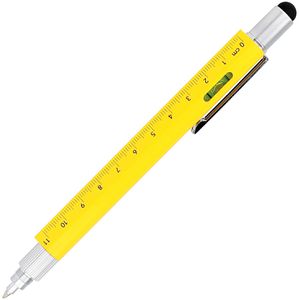
Online Multifunktionsstift Toolpen 6-in-1 gelb, Kugelschreiber mit 6 FunktionenMultifunktionaler Kugelschreiber mit Großraummine (G2) in blau (nachfüllbar, dokumentenecht) Ausgestattet mit Touchpen, Wasserwage, Maßband bzw. Lineal in cm, Schlitz- und Kreuzschraubendreher Lieferung in praktischer Box Praktischer Helfer im Alltag und Job geeignet für Hobby-Schrauber, DIY-Fans und Profis Merkmale: Ausführung: 6-in-1 Ausstattung: mit Kugelschreibermine, mit Touchpen Schreibfarbe: blau Gehäusefarbe: gelb weitere Produktinformationen: Minentyp Kugelschreiber: Großraummine Strichstärke: M Lieferung: in Geschenkbox9,81 €*Versand: 8,91 €Sichere Weiterleitung zum Anbieter
-
Wo kommt das tabellenverzeichnis hin?
Das Tabellenverzeichnis wird üblicherweise am Anfang oder am Ende eines Dokuments platziert, je nach den spezifischen Formatierungsanforderungen. In wissenschaftlichen Arbeiten wird das Tabellenverzeichnis oft nach dem Inhaltsverzeichnis eingefügt. Es enthält eine Liste aller im Text verwendeten Tabellen mit ihren entsprechenden Seitenzahlen. Die Platzierung des Tabellenverzeichnisses sollte klar und übersichtlich sein, damit Leser schnell die gewünschten Informationen finden können. Es ist wichtig, das Tabellenverzeichnis korrekt zu formatieren und zu nummerieren, um die Übersichtlichkeit und Nachvollziehbarkeit des Dokuments zu gewährleisten. **
-
Wann braucht man ein tabellenverzeichnis?
Ein Tabellenverzeichnis wird benötigt, wenn in einem Dokument mehrere Tabellen verwendet werden, um den Lesern eine Übersicht über die verschiedenen Tabellen zu geben. Es erleichtert die Navigation und das Auffinden spezifischer Informationen in einem umfangreichen Dokument. Ein Tabellenverzeichnis kann auch dazu beitragen, die Struktur und den Aufbau des Dokuments transparenter zu machen und die Lesbarkeit zu verbessern. Es ist besonders nützlich in wissenschaftlichen Arbeiten, Berichten oder anderen Dokumenten, in denen Tabellen eine wichtige Rolle spielen. Insgesamt trägt ein Tabellenverzeichnis dazu bei, die Übersichtlichkeit und Struktur eines Dokuments zu verbessern. **
-
Wie sieht ein tabellenverzeichnis aus?
Ein Tabellenverzeichnis ist eine Liste aller Tabellen, die in einem Dokument oder einer Publikation verwendet werden. Es enthält normalerweise die Nummerierung der Tabelle, den Titel der Tabelle und die Seitenzahl, auf der die Tabelle im Dokument zu finden ist. Das Tabellenverzeichnis wird in der Regel am Anfang oder Ende des Dokuments platziert und dient dazu, dem Leser einen Überblick über alle im Text verwendeten Tabellen zu geben. Es erleichtert die Navigation im Dokument und ermöglicht es dem Leser, gezielt nach bestimmten Tabellen zu suchen. In wissenschaftlichen Arbeiten oder Berichten ist ein Tabellenverzeichnis oft eine wichtige Ergänzung, um die Struktur und den Inhalt des Textes übersichtlich darzustellen. **
-
Wie mache ich ein tabellenverzeichnis?
Um ein Tabellenverzeichnis zu erstellen, musst du zuerst alle Tabellen in deinem Dokument nummerieren. Dies kannst du entweder manuell machen oder automatisch über die Funktion "Tabellenbeschriftung" in Word. Sobald alle Tabellen nummeriert sind, kannst du ein Tabellenverzeichnis erstellen, indem du an der Stelle im Dokument, an der das Verzeichnis erscheinen soll, auf "Verweise" klickst und dann "Tabellenverzeichnis einfügen" auswählst. Hier kannst du dann die Formatierung des Tabellenverzeichnisses anpassen, z.B. die Schriftart, Größe und Ausrichtung. Nachdem du das Tabellenverzeichnis eingefügt hast, wird es automatisch aktualisiert, wenn du neue Tabellen hinzufügst oder entfernst. Es ist wichtig, sicherzustellen, dass alle Tabellen im Dokument korrekt nummeriert sind, damit das Tabellenverzeichnis genau und übersichtlich ist. **
* Alle Preise verstehen sich inklusive der gesetzlichen Mehrwertsteuer und ggf. zuzüglich Versandkosten. Die Angebotsinformationen basieren auf den Angaben des jeweiligen Shops und werden über automatisierte Prozesse aktualisiert. Eine Aktualisierung in Echtzeit findet nicht statt, so dass es im Einzelfall zu Abweichungen kommen kann. ** Hinweis: Teile dieses Inhalts wurden von KI erstellt.